
Jak zrobić zrzut ekranu na MacBooku
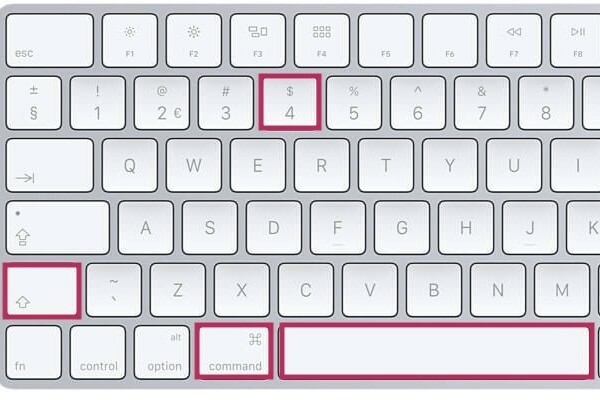
Jakie klawisze użyć do zrzutu ekranu na macbooku?
Na macbooku możesz zrobić zrzut ekranu na kilka sposobów, w zależności od tego, co chcesz uchwycić. Użyj:
- Shift + Command (⌘) + 3: Zrób zrzut całego ekranu.
- Shift + Command (⌘) + 4: Zaznacz konkretny obszar ekranu.
- Shift + Command (⌘) + 4 > Spacja: Zrób zrzut ekranu konkretnego okna.
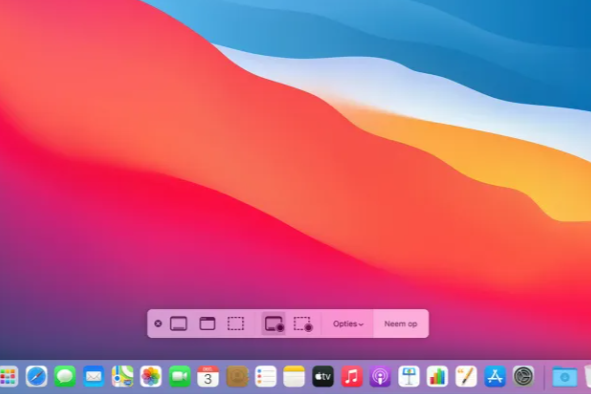
- Shift + Command (⌘) + 5: Otwórz menu zrzutów ekranu, aby uzyskać dodatkowe opcje, takie jak nagrywanie ekranu lub dostosowane ustawienia.
Po zrobieniu zrzutu ekranu, miniatura pojawi się w rogu ekranu. Możesz kliknąć ją, aby natychmiast edytować lub zapisać.
Odnowione macbooki
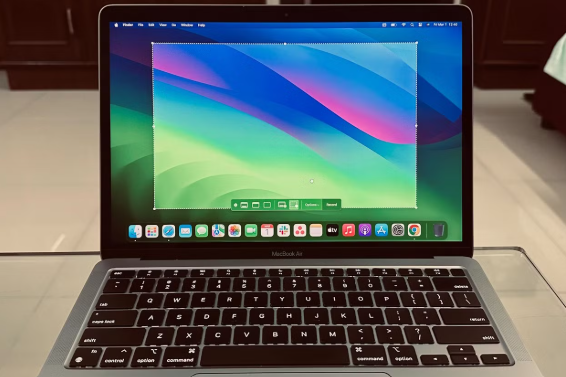
Zrzuty ekranu są domyślnie zapisywane na Pulpicie z nazwą pliku Zrzut ekranu [data] o [godzina].png. Możesz zmienić lokalizację zapisywania, wykonując następujące czynności:
- Naciśnij Shift + Command (⌘) + 5.
- Kliknij Opcje.
- Wybierz nową lokalizację zapisywania, taką jak „Dokumenty” lub konkretny folder.
Zrzuty ekranu możesz również szybko znaleźć, szukając „Zrzut ekranu” w Finderze.
Jak edytować zrzut ekranu na macbooku?
Po zrobieniu zrzutu ekranu, miniatura pojawi się w rogu ekranu. Kliknij ją, aby otworzyć zrzut ekranu bezpośrednio w wbudowanej aplikacji Podgląd. W tej aplikacji możesz:
- Przyciąć: Usuń niechciane części zrzutu ekranu.
- Narzędzia do rysowania: Dodaj linie, strzałki i kształty.
- Adnotacje: Dodaj tekst lub komentarze do obrazu.
Po edycji kliknij Gotowe, aby zapisać zmiany.
Porady apple


Odnowione macbooki
Stan : schorzenie: Widoczne uszkodzenia
Apple MacBook Pro (15 cali, 2018) – 2-letnia gwarancja
Intel Core i7 - 15 cali - 16GB RAM - 256GB SSD - - Szary kosmiczny
Stara cena 2 601,08 zł 2 080,87 zł 1 719,73 zł
ReMarkt's Keuze
Stan : schorzenie: Widocznie używany
Apple MacBook Pro (15 cali, 2018) – 2-letnia gwarancja
Intel Core i7 - 15 cali - 16GB RAM - 256GB SSD - - Szary kosmiczny
Stara cena 3 006,31 zł 2 405,04 zł 1 987,64 zł
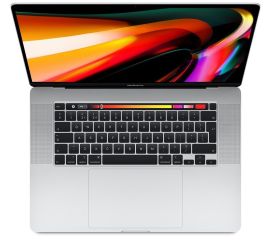
Stan : schorzenie: Widocznie używany
Apple MacBook Pro (15 cali, 2018) – 2-letnia gwarancja
Intel Core i7 - 15 cali - 16GB RAM - 256GB SSD - - Srebro
Stara cena 3 006,31 zł 2 405,04 zł 2 405,04 zł
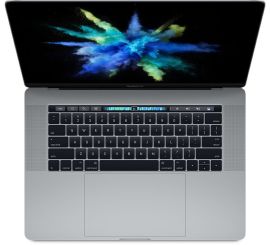
Stan : schorzenie: Widoczne uszkodzenia
Apple MacBook Pro (15 cali, 2017) – 2-letnia gwarancja
Intel Core i7 - 15 cali - 16GB RAM - 512GB SSD - - Szary kosmiczny
Stara cena 2 491,56 zł 1 993,25 zł 1 647,31 zł
ReMarkt's Keuze
Stan : schorzenie: Widocznie używany
Apple MacBook Pro (15 cali, 2017) – 2-letnia gwarancja
Intel Core i7 - 15 cali - 16GB RAM - 512GB SSD - - Szary kosmiczny
Stara cena 2 820,12 zł 2 256,10 zł 1 864,55 zł
ReMarkt's Keuze
Stan : schorzenie: Widoczne uszkodzenia
Apple MacBook Pro (15 cali, 2017) – 2-letnia gwarancja
Intel Core i7 - 15 cali - 16GB RAM - 256GB SSD - - Szary kosmiczny
Stara cena 2 294,43 zł 1 835,54 zł 1 835,54 zł