Jak zrobić zrzut ekranu na laptopie?
W Remarkt oferujemy szeroki asortyment odnowionych laptopów, idealnych zarówno do użytku osobistego, jak i profesjonalnego. Często zadawane pytanie brzmi: „Jak zrobić zrzut ekranu na moim laptopie?”. Niezależnie od tego, czy chcesz zrobić zrzut ekranu na laptopie z systemem Windows, czy na macbooku, mamy odpowiedzi. Kilka prostych kroków pozwoli Ci szybko zrobić i zapisać zrzut ekranu. Odkryj poniżej więcej informacji na temat robienia zrzutu ekranu na laptopie, niezależnie od tego, czy chodzi o zrzut ekranu w systemie Windows, czy na macbooku.
Jak zrobić zrzut ekranu na macbooku?
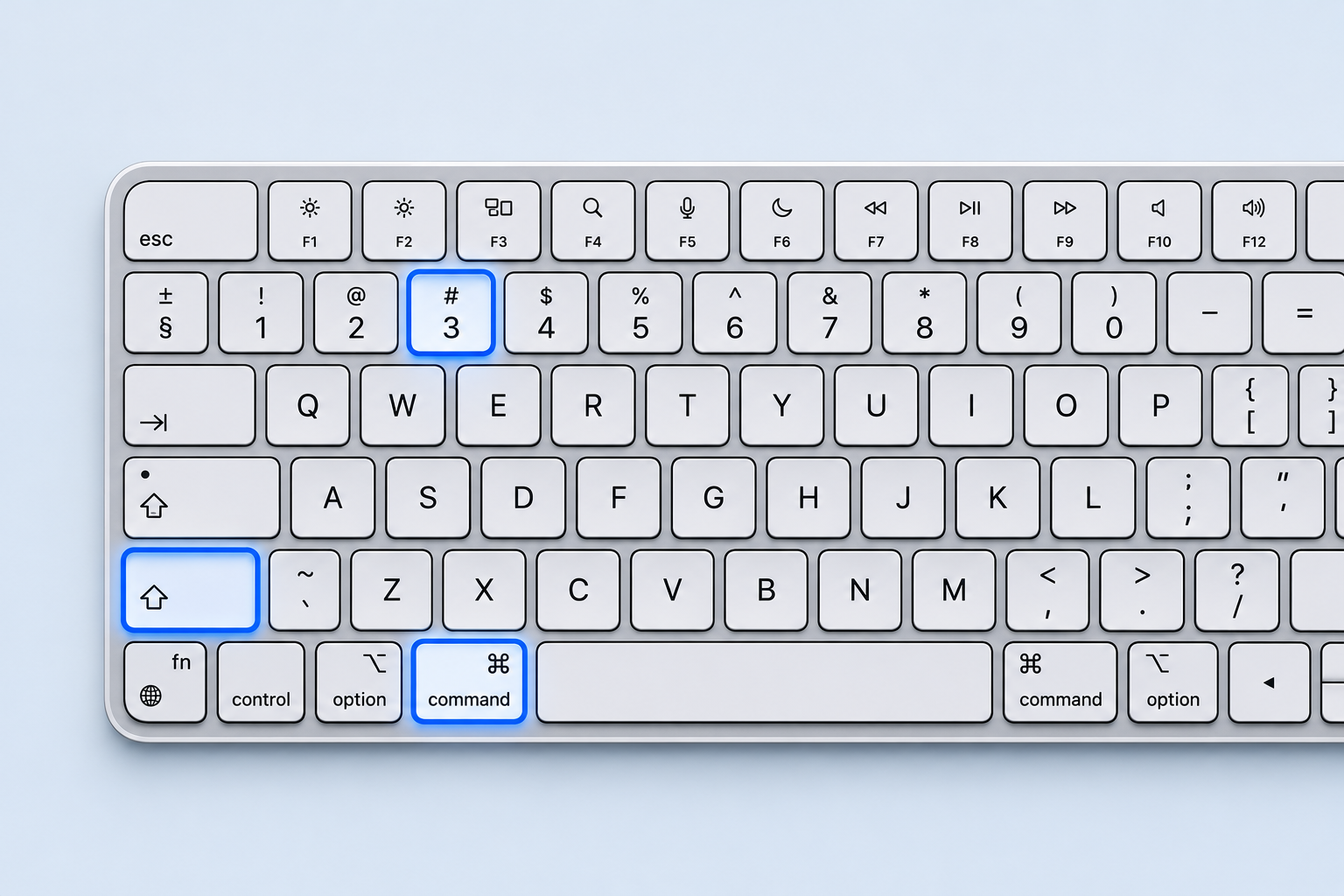
Dla użytkowników macbooka robienie zrzutu ekranu to pestka. Po prostu naciśnij 'Shift + Command + 3', aby zrobić zrzut ekranu całego ekranu. Jeśli wolisz uchwycić tylko wybrany fragment ekranu, użyj 'Shift + Command + 4'. Ta kombinacja zmieni kursor w krzyż, za pomocą którego możesz wybrać obszar, z którego chcesz zrobić zrzut ekranu. Te proste kroki pokazują, jak zrobić zrzut ekranu na macbooku bez zbędnych komplikacji.
Zobacz nasze macbooks
Jak zrobić zrzut ekranu w systemie Windows?
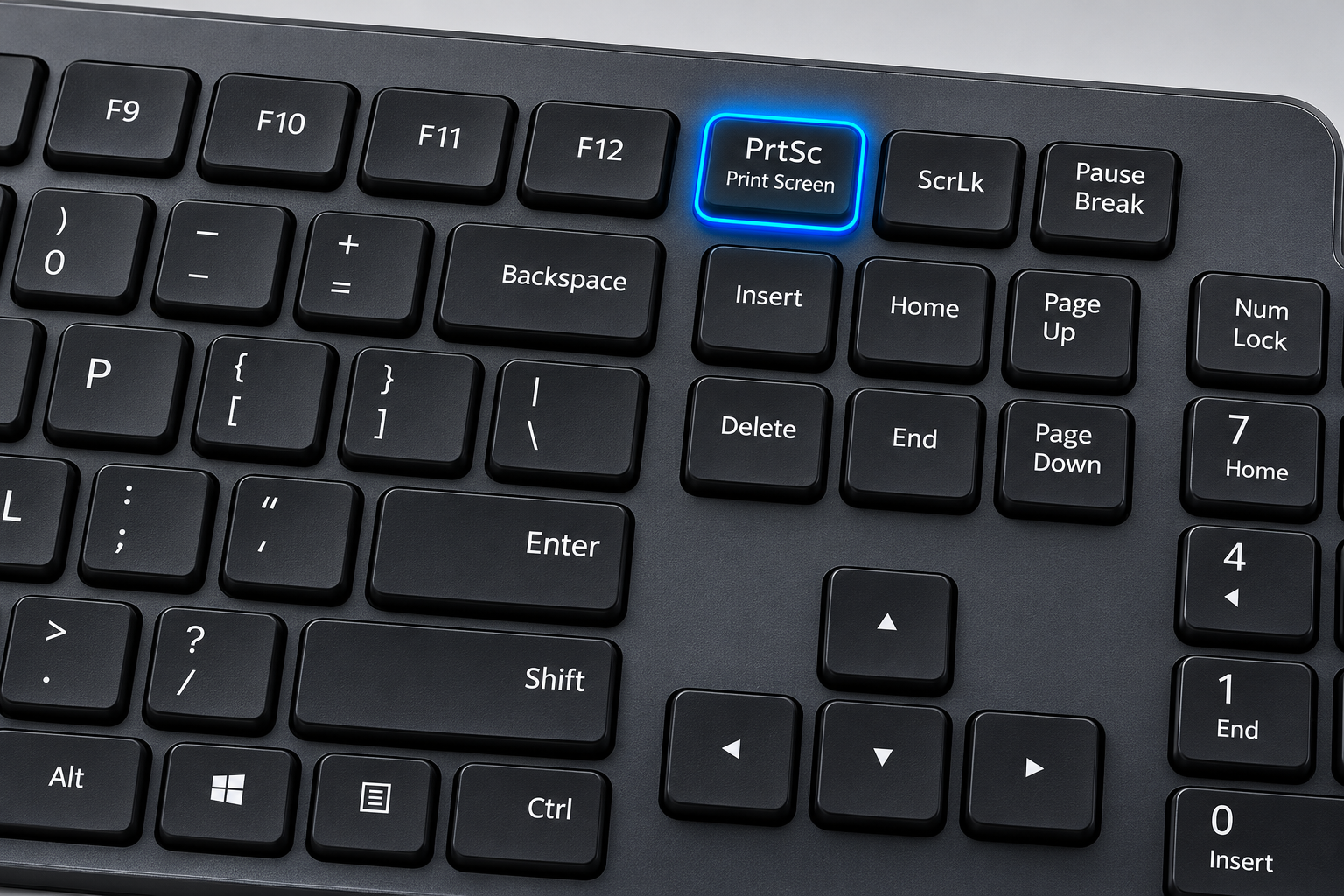
Robienie zrzutu ekranu w systemie Windows jest bardzo proste. Po prostu naciśnij klawisz 'Print screen' (PrtScn) na klawiaturze. To natychmiast zrobi zrzut ekranu całego ekranu. Chcesz zrobić zrzut ekranu tylko aktywnego okna? Użyj kombinacji 'Alt + Print screen'. Aby uzyskać większą kontrolę nad zrzutami ekranu, możesz użyć wbudowanego narzędzia wycinania w systemie Windows. To narzędzie pozwala na zrobienie zrzutu ekranu wybranej części ekranu.
Zobacz nasze laptopy z systemem Windows
Robienie zrzutu ekranu za pomocą narzędzia wycinania w systemie Windows
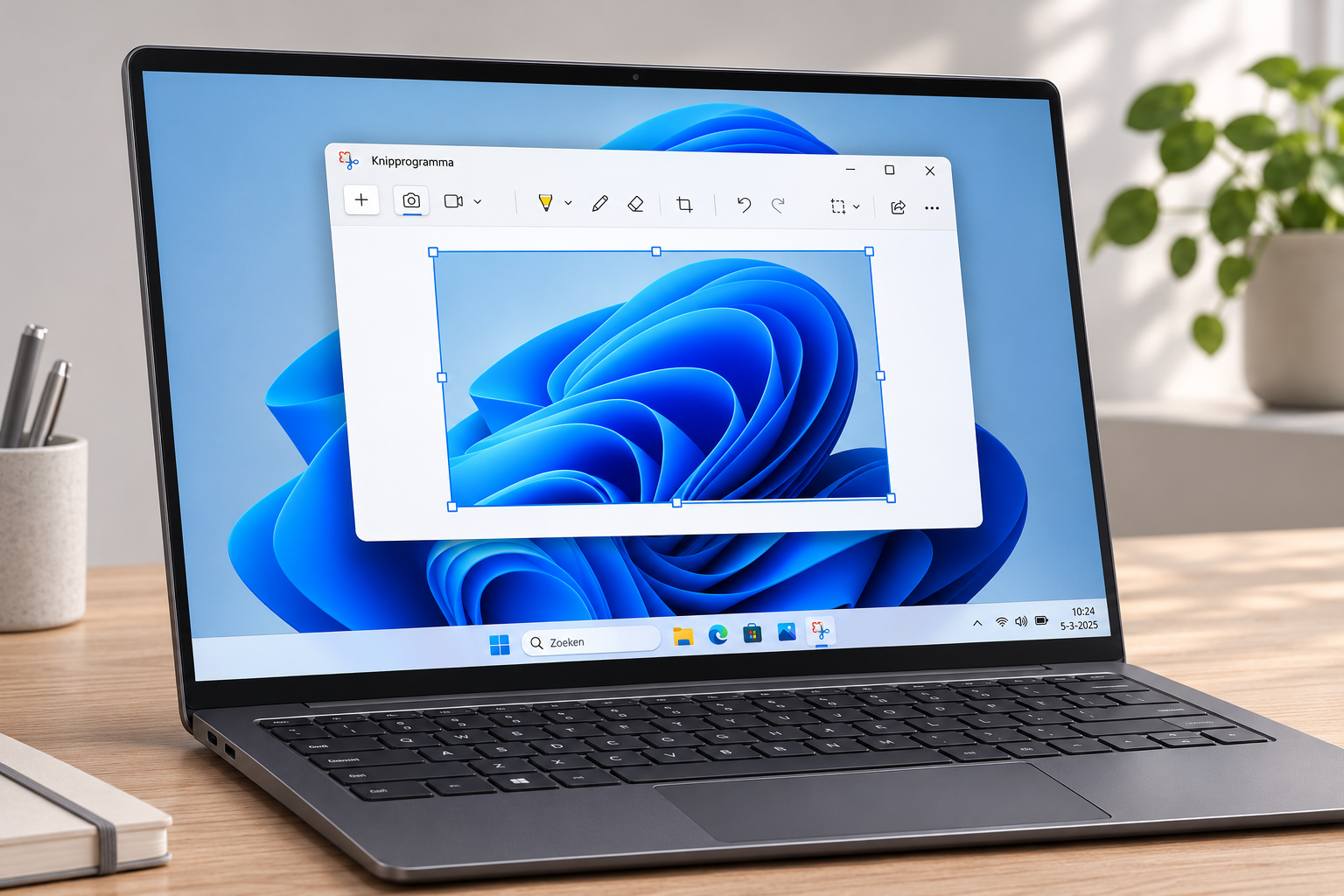
Narzędzie wycinania w systemie Windows to potężne narzędzie dla każdego, kto chce robić szczegółowe zrzuty ekranu. Aby zrobić zrzut ekranu, otwórz narzędzie wycinania i kliknij „Nowy”. Wybierz obszar, który chcesz uchwycić i zapisz zrzut ekranu. Jest to szczególnie przydatne do robienia zrzutów ekranu do prezentacji lub raportów. Narzędzie wycinania w systemie Windows ułatwia robienie i edytowanie zrzutów ekranu, dzięki czemu zawsze masz idealny obraz do swoich celów.


Zobacz naszą rozbudowaną kolekcję laptopów
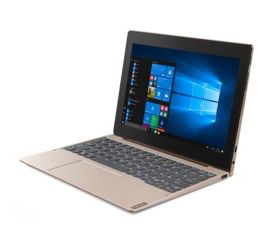
Lenovo IdeaPad D330-10IGM
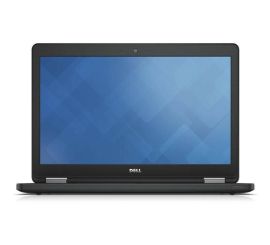
Dell Latitude E5550
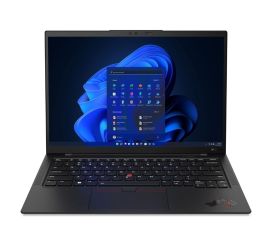
Lenovo ThinkPad X1 Carbon G10
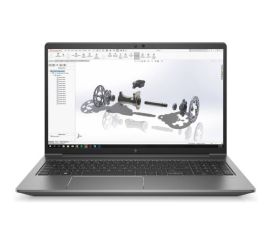
HP ZBook Create G7
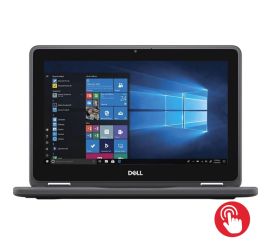
Dell Latitude 3190