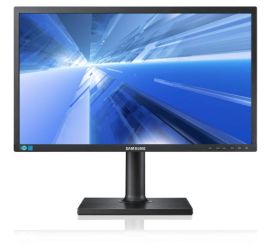
Jak mogę rozszerzyć mój ekran?

Jakie są zalety używania wielu monitorów?
Korzystanie z wielu monitorów oferuje wiele korzyści, szczególnie w zakresie produktywności i wielozadaniowości. Rozszerzenie ekranu o 2 lub 3 monitory pozwala na jednoczesne otwieranie wielu okien i aplikacji bez konieczności ciągłego przełączania się między kartami. Ułatwia to na przykład pracę na jednym ekranie i przeglądanie materiałów referencyjnych na drugim lub lepszą organizację pracy. Dla graczy rozbudowany zestaw może zapewnić większe wrażenia, szczególnie w grach wyścigowych lub symulatorach, gdzie wiele monitorów umożliwia szersze pole widzenia.
Kup używany monitor
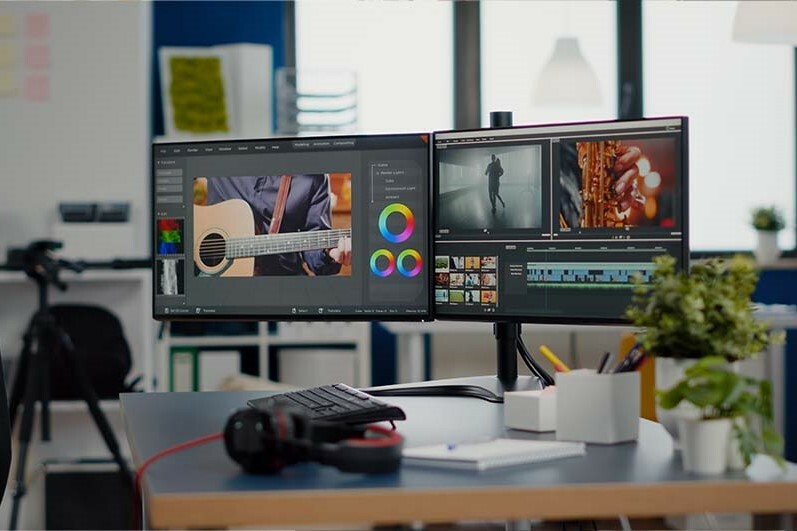
Jak rozszerzyć ekran o 2 lub 3 monitory?
Aby rozszerzyć ekran o 2 lub 3 monitory, potrzebujesz wielu portów na komputerze, takich jak HDMI, DisplayPort lub USB-C. Podłącz dodatkowe monitory do komputera i przejdź do ustawień ekranu w systemie operacyjnym. W systemie Windows możesz to zrobić, klikając prawym przyciskiem myszy na pulpicie i wybierając „Ustawienia ekranu”. Tutaj możesz ustawić sposób wyświetlania monitorów, np. „Rozszerz”, aby rozciągnąć pulpit na wiele ekranów. Na komputerze mac przejdź do „Preferencji systemowych”, a następnie do „Ekranów”, aby skonfigurować monitory.
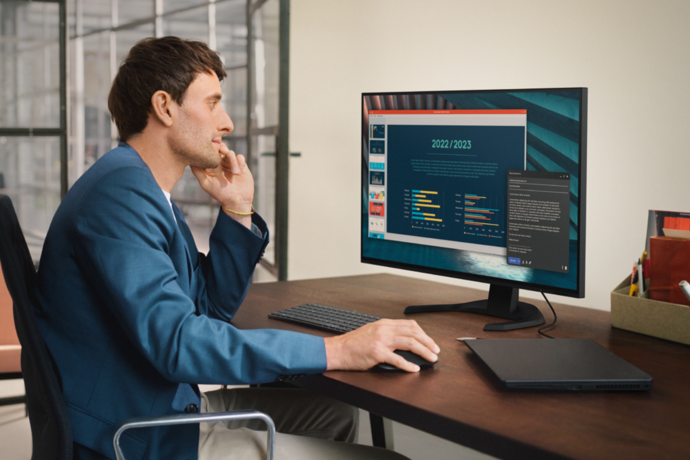
Jakich skrótów klawiszowych używać do rozszerzania ekranu?
Istnieje kilka przydatnych skrótów klawiszowych do szybkiego rozszerzania ekranu lub zmiany trybu wyświetlania. W systemie Windows możesz użyć skrótu **klawisz Windows + P**, aby szybko przełączać się między różnymi opcjami wyświetlania, takimi jak „Duplikuj” lub „Rozszerz”. Dzięki temu możesz łatwo rozszerzyć pulpit na wiele ekranów. Na komputerze mac możesz użyć **Command + F1**, aby szybko przełączać się między trybami ekranu. Te skróty oszczędzają czas i ułatwiają dostosowanie konfiguracji ekranu bez konieczności przechodzenia do ustawień.
Porady dotyczące monitorów


Monitory
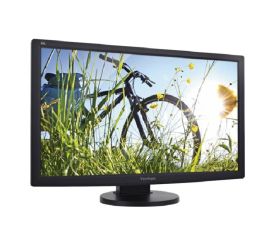
ViewSonic VG2433-LED - 24 inch
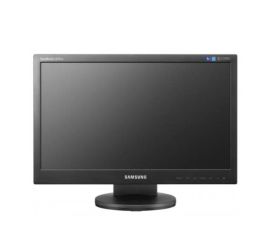
Samsung SyncMaster B2440 - 24 inch
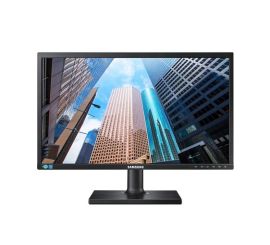
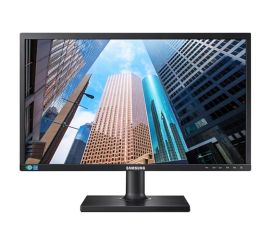
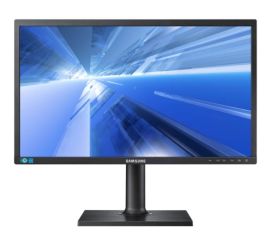
Samsung S24C650PL - 24 inch