
Czy można zainstalować system Windows na Chromebooku?
Czy można zainstalować Windowsa na Chromebooku
Możliwe jest zainstalowanie Windowsa na Chromebooku, chociaż nie jest to prosty proces i nie jest on obsługiwany przez Google. Chromeboooki pierwotnie działają na systemie ChromeOS, lekkim systemie operacyjnym zaprojektowanym dla szybkiego i łatwego dostępu do aplikacji internetowych. Ale jeśli potrzebujesz konkretnych aplikacji Windows, możesz rozważyć zainstalowanie Windows 10 lub Windows 11 na swoim Chromebooku.
Laptopy z zainstalowanym Windowsem
Dlaczego warto zainstalować Windowsa na Chromebooku
Istnieje kilka powodów, dla których warto zainstalować Windowsa na Chromebooku:
- Dostęp do oprogramowania Windows: Niektóre aplikacje są dostępne tylko dla systemu Windows, więc instalacja Windowsa może być niezbędna do pracy lub nauki.
- Ulepszona kompatybilność: Dzięki Windowsowi możesz korzystać z szerszego zakresu sprzętu i akcesoriów, które mogą nie być kompatybilne z ChromeOS.
- Znajomość: Jeśli jesteś przyzwyczajony do pracy z Windowsem, korzystanie z tego samego systemu operacyjnego na Chromebooku może być wygodniejsze.
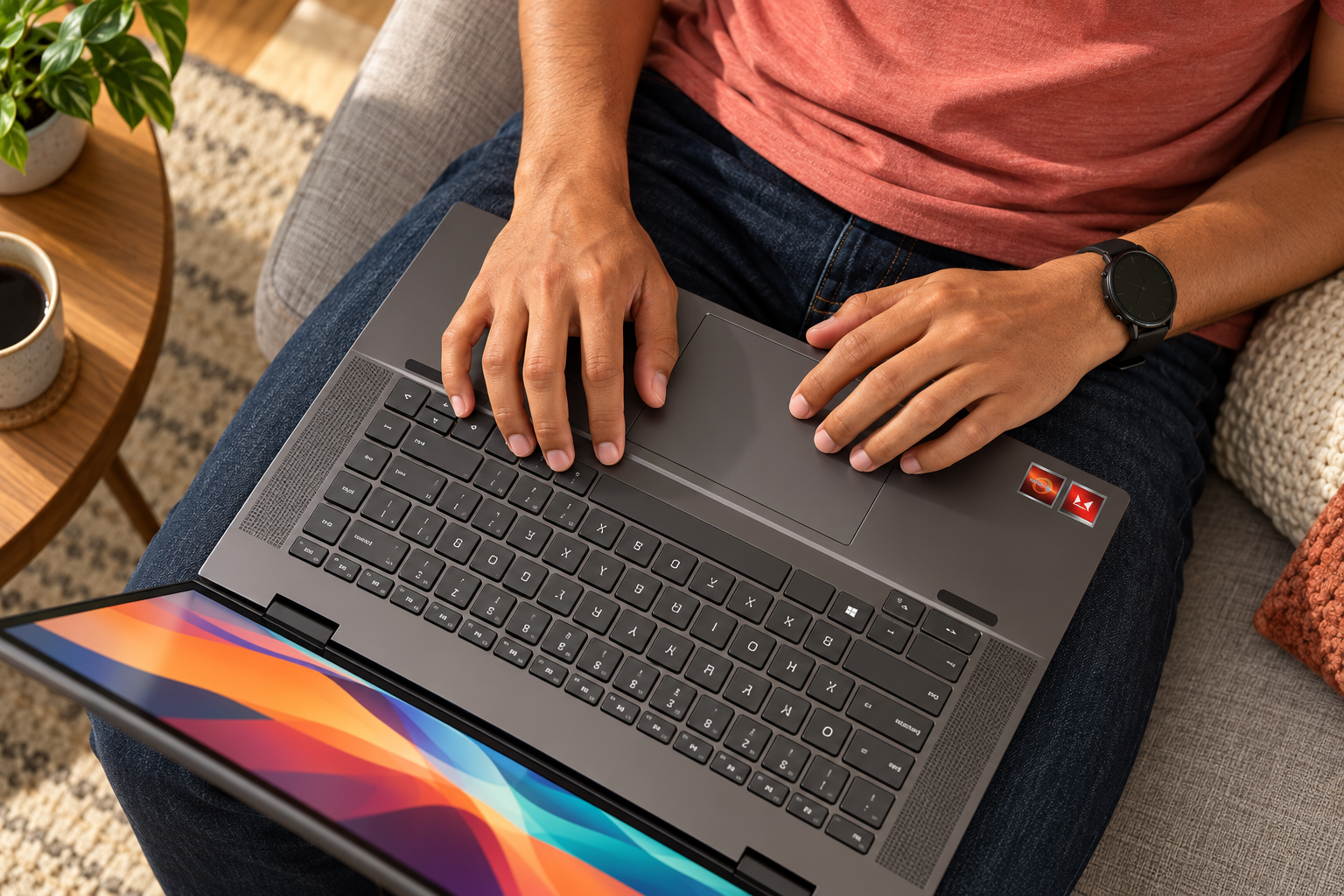
Instrukcja instalacji Windowsa na Chromebooku
Postępuj zgodnie z poniższymi krokami, aby zainstalować Windowsa na swoim Chromebooku:
- Sprawdź kompatybilność: Nie wszystkie Chromeboooki mogą uruchamiać Windowsa. Sprawdź, czy Twój Chromebook spełnia wymagania systemowe i czy dostępne są sterowniki dla Windowsa.
- Utwórz kopię zapasową: Zanim zaczniesz, utwórz pełną kopię zapasową swoich danych, ponieważ proces instalacji może zresetować Twój Chromebook.
- Włącz tryb programisty: Ustaw swój Chromebook w trybie programisty, aby uzyskać dostęp do zaawansowanych ustawień.
- Zainstaluj nowy BIOS: Aby zainstalować Windowsa, musisz zastąpić oryginalny BIOS zmodyfikowaną wersją, która obsługuje Windowsa.
- Utwórz bootowalny pendrive USB: Pobierz pliki instalacyjne Windowsa i utwórz bootowalny pendrive USB za pomocą narzędzia takiego jak Rufus.
- Zainstaluj Windowsa: Podłącz pendrive USB do Chromebooka, uruchom ponownie i postępuj zgodnie z instrukcjami, aby zainstalować Windowsa.
- Zainstaluj sterowniki: Po instalacji może być konieczne zainstalowanie dodatkowych sterowników, aby zapewnić prawidłowe działanie całego sprzętu.


Kup odnowiony laptop
Black Friday 20% Zniżka
Stan : schorzenie: Kliknij, aby uzyskać więcej informacji.
Lenovo IdeaPad D330-10IGM
Intel Celeron-9. generacja - 10 cali - Touch - 4GB RAM - 64GB SSD - Win 11 Home
Stara cena 362,04 zł 289,63 zł 239,36 zł
Black Friday 20% Zniżka
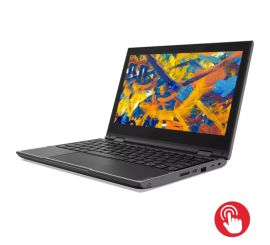
Stan : schorzenie: Kliknij, aby uzyskać więcej informacji.
Lenovo 300e G2
Intel Pentium-9. generacja - 11 cali - Touch - 4GB RAM - 64GB SSD - Win 11 Home
Stara cena 362,04 zł 289,63 zł 239,36 zł
Black Friday 20% Zniżka
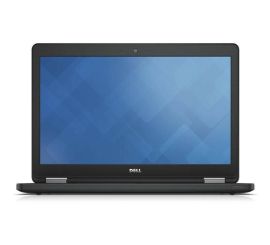
Stan : schorzenie: Kliknij, aby uzyskać więcej informacji.
Dell Latitude E5550
Intel Core i5-4. generacja - 15 cali - 8GB RAM - 256GB SSD - Win 11 Home
Stara cena 662,82 zł 530,25 zł 438,22 zł
Black Friday 20% Zniżka
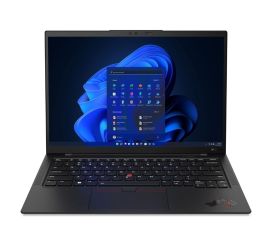
Stan : schorzenie: Kliknij, aby uzyskać więcej informacji.
Lenovo ThinkPad X1 Carbon G10
Intel Core i7-12. generacja - 14 cali - 32GB RAM - 256GB SSD - Win 11 Home
Stara cena 6 901,11 zł 5 520,89 zł 4 562,72 zł
Black Friday 20% Zniżka
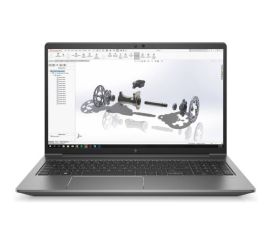
Stan : schorzenie: Kliknij, aby uzyskać więcej informacji.
HP ZBook Create G7
Intel Core i7-10. generacja - 15 cali - 16GB RAM - 256GB SSD - Win 11 Home
Stara cena 2 924,20 zł 2 339,36 zł 1 933,36 zł
Black Friday 20% Zniżka
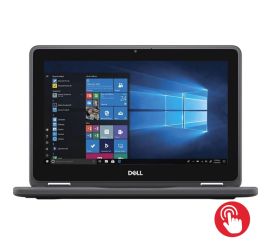
Stan : schorzenie: Kliknij, aby uzyskać więcej informacji.
Dell Latitude 3190
Intel Pentium-9. generacja - 11 cali - Touch - 8GB RAM - 256GB SSD - Win 11 Home
Stara cena 718,52 zł 574,81 zł 475,05 zł