Pomoc! Dźwięk wydobywa się z monitora
Dlaczego dźwięk dochodzi z mojego monitora?
Dźwięk dochodzący z monitora może być związany z ustawieniami komputera. Wiele nowoczesnych monitorów ma wbudowane głośniki, a jeśli są one ustawione jako domyślne wyjście audio, dźwięk będzie odtwarzany przez monitor. Zazwyczaj dzieje się tak, gdy monitor jest podłączony przez HDMI lub DisplayPort, ponieważ te złącza mogą przesyłać zarówno dane wideo, jak i audio.
Jak wyłączyć dźwięk z monitora?
Aby wyłączyć dźwięk z monitora, możesz zmienić domyślne wyjście dźwięku w ustawieniach komputera. W systemie Windows robisz to, przechodząc do menu dźwięku (za pomocą ikony głośnika w prawym dolnym rogu paska zadań), a następnie wybierając żądane wyjście dźwięku, takie jak zewnętrzne głośniki lub słuchawki. Wybierz inne wyjście dźwięku niż monitor, aby dźwięk nie był już odtwarzany przez monitor. Na komputerze mac możesz przejść do Preferencji systemowych i wybrać odpowiednie wyjście w sekcji „Dźwięk”.
Jakie ustawienia należy zmienić?
Kup używany monitor
Jakie ustawienia należy zmienić?
Aby upewnić się, że dźwięk nie jest już odtwarzany przez monitor, wykonaj następujące kroki:
- Otwórz menu dźwięku w systemie Windows, klikając prawym przyciskiem myszy ikonę głośnika na pasku zadań i wybierając „Dźwięki”.
- Kliknij kartę „Odtwarzanie”. Zobaczysz tutaj listę dostępnych urządzeń wyjściowych dźwięku.
- Wybierz żądane urządzenie audio, takie jak zewnętrzne głośniki lub słuchawki, i kliknij „Ustaw jako domyślne”.
- Sprawdź, czy dźwięk jest teraz odtwarzany przez prawidłowe urządzenie.
Na komputerze mac przejdź do „Preferencji systemowych”, wybierz „Dźwięk” i wybierz odpowiednie wyjście na karcie „Wyjście”. Postępując zgodnie z tymi krokami, możesz wyłączyć wyjście audio z monitora i upewnić się, że dźwięk jest odtwarzany przez prawidłowe urządzenie.


Potrzebujesz nowego monitora?
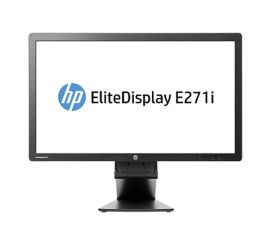
HP EliteDisplay E271i - 27 inch