
Czy mogę podłączyć drugi monitor do mojego laptopa?
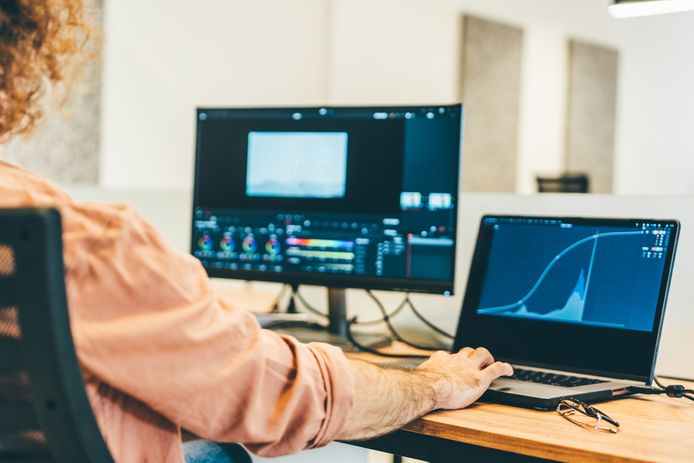
Jak podłączyć drugi monitor do laptopa?
Podłączanie drugiego monitora do laptopa zaczyna się od sprawdzenia dostępnych portów, takich jak HDMI, USB-C, DisplayPort lub VGA. Podłącz odpowiedni kabel między laptopem a drugim monitorem. Włącz oba urządzenia i wybierz odpowiednie wejście na monitorze. W systemie Windows możesz użyć skrótu klawiaturowego Windows + P, aby otworzyć ustawienia wyświetlania i wybrać między „Rozwiń”, „Zduplikuj” lub „Tylko drugi ekran”. W systemie macOS przejdź do „Preferencji systemowych” → „Monitory”, aby dostosować ustawienia.
Kup laptopa

Jakie są zalety pracy z dwoma monitorami?
Praca z dwoma monitorami znacznie zwiększa produktywność. Możesz otworzyć wiele okien obok siebie, co jest idealne do wielozadaniowości, takiej jak porównywanie dokumentów, edycja wideo lub programowanie. Ponadto drugi monitor zapewnia lepszy przegląd i poprawia przepływ pracy, szczególnie w przypadku złożonych zadań, takich jak projektowanie graficzne lub analiza finansowa. Niezależnie od tego, czy używasz nowego, czy odnowionego monitora, drugi ekran zawsze zapewnia dodatkowe udogodnienia.
Kup monitor
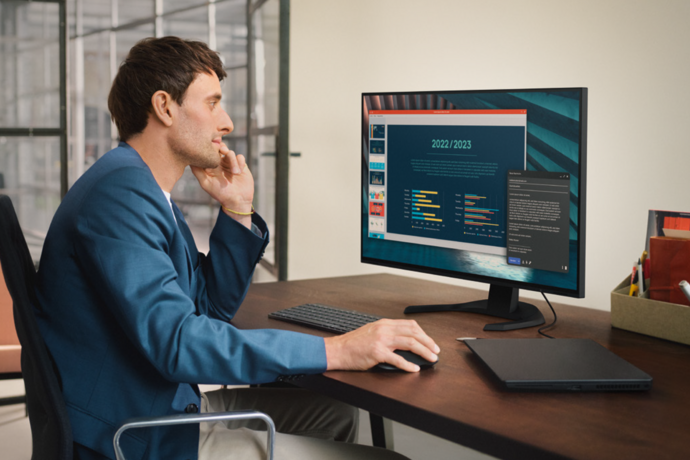
Jakie kable i adaptery są potrzebne do drugiego monitora?
Odpowiedni kabel zależy od portów w laptopie i monitorze:
- Kabel HDMI – Popularne złącze dla nowoczesnych laptopów i monitorów.
- Kabel USB-C – Odpowiedni dla nowoczesnych laptopów obsługujących wyjście wideo.
- Kabel DisplayPort – Zapewnia wysoką rozdzielczość i częstotliwość odświeżania.
- Kabel VGA – Starsze złącze dla starszych monitorów i laptopów.
Jeśli Twój laptop i monitor mają różne złącza, możesz użyć adaptera, takiego jak USB-C do HDMI lub HDMI do VGA. Podczas zakupu monitora lub używania odnowionego monitora ważne jest sprawdzenie zgodności portów.


Najlepsze monitory


NEC MultiSync V544-T - 54 cale


HP Series 5-Pro 524pf - 24 cali
