Ekran przez USB-C nie działa.
Co zrobić, gdy monitor przestaje działać przez USB-C?
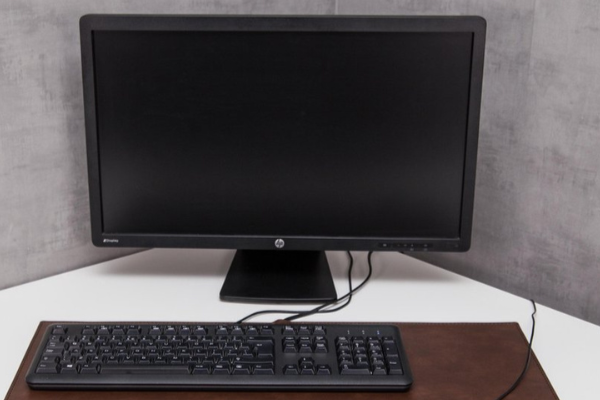
Jeśli Twój monitor USB-C nie działa, zacznij od sprawdzenia podstawowych połączeń. Upewnij się, że kabel USB-C jest prawidłowo podłączony zarówno do laptopa, jak i do monitora. Nie każdy port USB-C obsługuje przesyłanie obrazu, więc sprawdź, czy Twój port USB-C obsługuje tryb DisplayPort Alt Mode. Jeśli to możliwe, spróbuj użyć innego kabla USB-C lub innego urządzenia, aby wykluczyć problem z kablem.
Kup odnowiony monitor
Jak rozwiązać problemy z kompatybilnością USB-C?
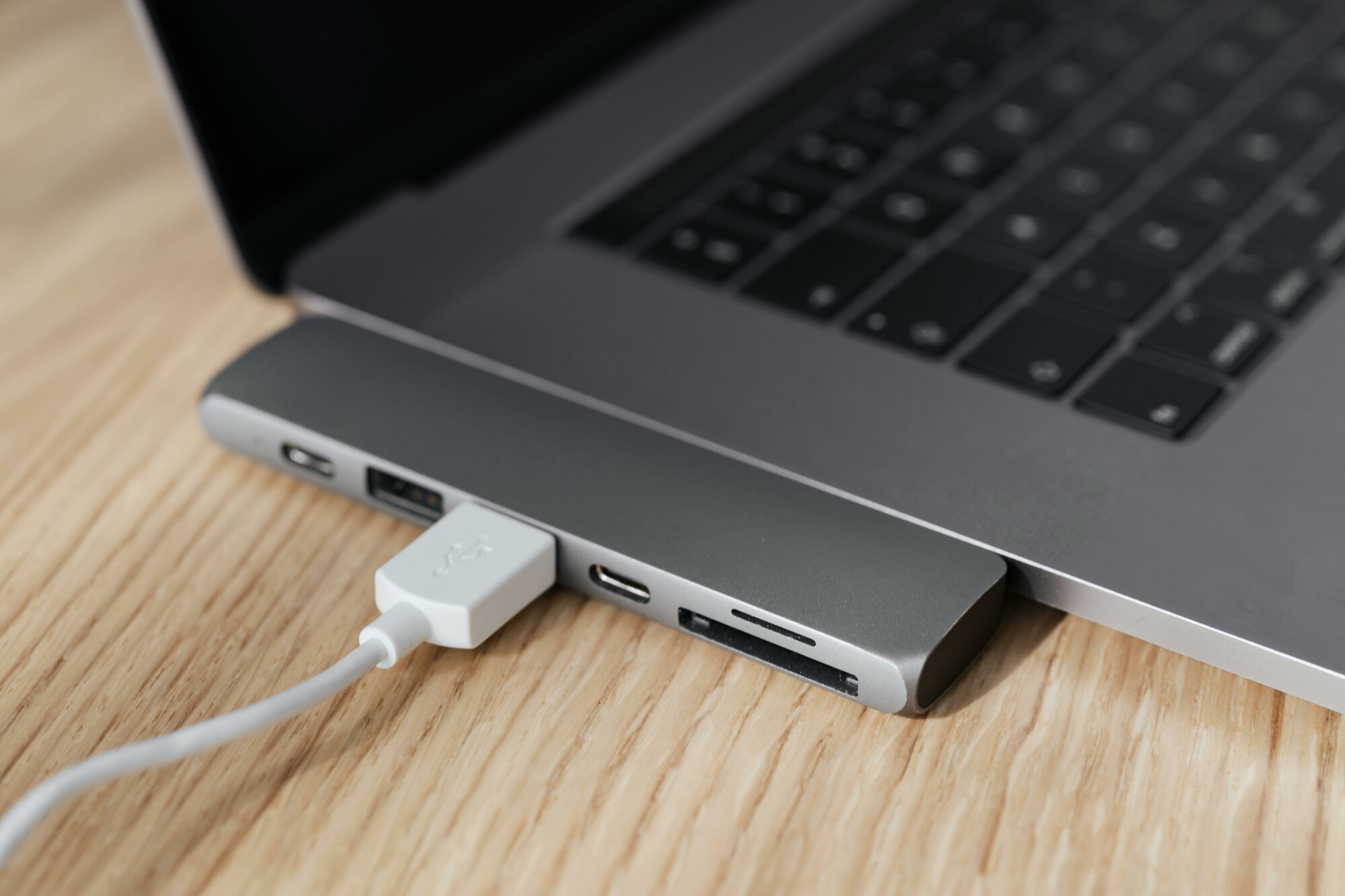
Problemy z kompatybilnością USB-C mogą mieć różne przyczyny. Oto kilka kroków, które pomogą Ci rozwiązać problem:
- Sprawdź specyfikację portu USB-C: Nie wszystkie porty USB-C obsługują przesyłanie obrazu (DisplayPort Alt Mode).
- Użyj odpowiedniego kabla USB-C: Nie wszystkie kable USB-C obsługują przesyłanie wideo.
- Zaktualizuj sterowniki: Upewnij się, że sterowniki graficzne i oprogramowanie układowe laptopa są aktualne.
- Sprawdź ustawienia monitora: Upewnij się, że wybrano poprawne źródło sygnału (USB-C).
- Spróbuj innego portu USB-C: Niektóre urządzenia mają wiele portów USB-C o różnych funkcjach.
Jakie ustawienia należy sprawdzić w przypadku problemów z USB-C?
W przypadku problemów z monitorem USB-C możesz sprawdzić następujące ustawienia:
- Windows: Przejdź do „Ustawienia ekranu” na pulpicie i sprawdź, czy monitor jest rozpoznawany.
- macOS: Przejdź do „Preferencji systemowych” → „Monitory” i sprawdź podłączone urządzenia.
- Ustawienia BIOS/UEFI: Niektóre laptopy mają opcje włączania lub wyłączania wyjścia wideo USB-C.
- Ustawienia monitora: Użyj fizycznych przycisków na monitorze, aby wybrać poprawne źródło (USB-C).
Jeśli problem będzie się powtarzał, spróbuj użyć innego kabla USB-C lub rozważ zakup nowego lub odnowionego monitora, który jest specjalnie kompatybilny z Twoim urządzeniem. Upewnij się, że Twoje urządzenia i kable spełniają odpowiednie standardy USB-C do przesyłania wideo.
Porady dotyczące monitorów


Odnowiony Monitor
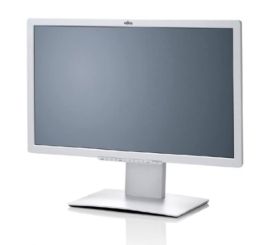
Fujitsu B24-8 TE Pro - 24 cali
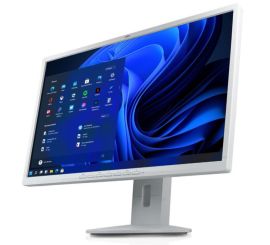
Fujitsu B24-8T - 24 cali
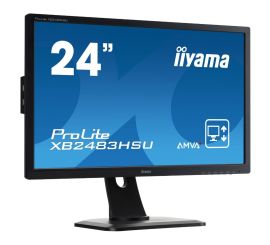
iiyama XB2474HS - 24 cali
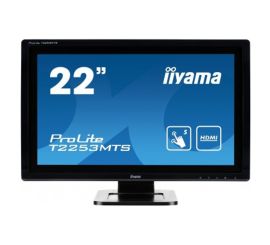
iiyama X2283HS - 22 cali
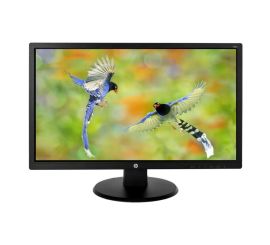
HP Series 5-Pro 524pf - 24 cali