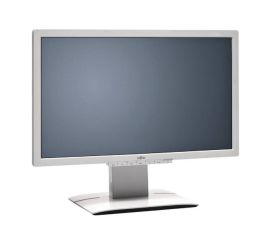
Jak mogę udostępnić mój ekran
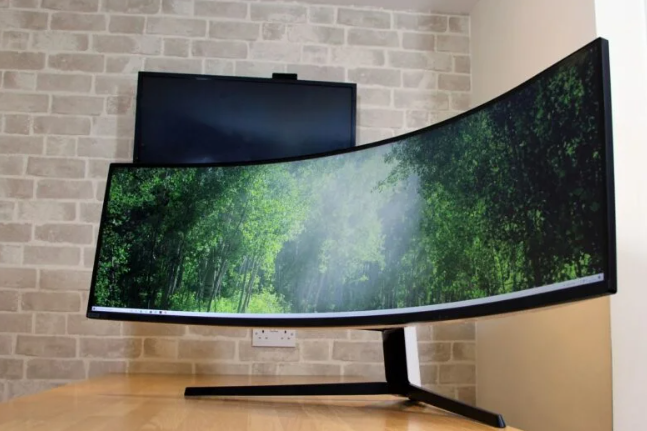
Jak udostępnić ekran z wieloma urządzeniami?
Udostępnianie ekranu można wykonać na kilka sposobów, w zależności od posiadanych urządzeń i systemu operacyjnego. W systemach Windows i macOS można bezprzewodowo udostępniać ekran za pomocą takich technologii jak Miracast, AirPlay lub kabla HDMI w przypadku połączeń przewodowych. Upewnij się, że zarówno monitor, jak i drugie urządzenie obsługują udostępnianie ekranu. Podczas zakupu monitora warto sprawdzić, czy monitor obsługuje takie funkcje jak bezprzewodowe udostępnianie.
Odnowione Monitory
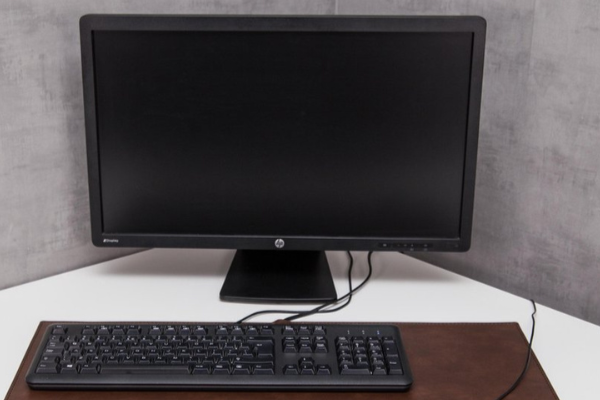
Jakie skróty klawiszowe służą do udostępniania ekranu?
W systemie Windows można użyć następujących skrótów klawiszowych do udostępniania lub projekcji ekranu:
- Windows + P – Otwiera menu projekcji do udostępniania ekranu.
W systemie macOS należy wykonać następujące kroki:
- Przejdź do menu apple → Preferencje systemowe → Monitory → Ekran AirPlay.
Użyj tych opcji, aby szybko zduplikować lub rozszerzyć ekran na drugi monitor lub telewizor.
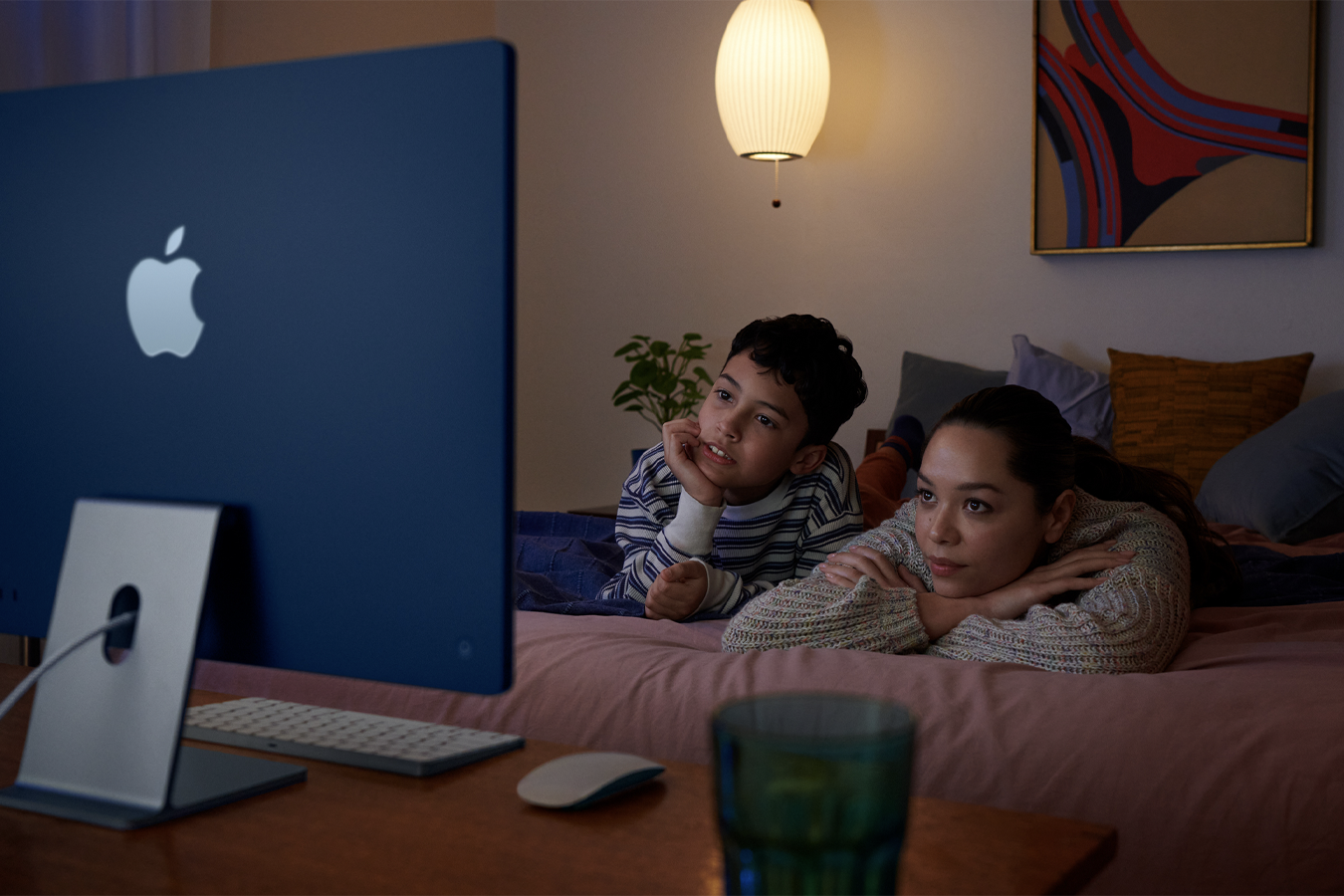
Jak udostępnić ekran w systemie Windows i mac?
W systemie Windows kliknij prawym przyciskiem myszy na pulpicie i wybierz „Ustawienia ekranu”. Następnie wybierz „Wiele ekranów”, aby zduplikować lub rozszerzyć ekran. Na komputerze mac otwórz „Preferencje systemowe”, przejdź do „Monitory” i wybierz „AirPlay” lub zewnętrzny monitor. Upewnij się, że połączenie jest stabilne i użyj odpowiedniego kabla lub połączenia bezprzewodowego. Niezależnie od tego, czy używasz nowego, czy odnowionego monitora, udostępnianie ekranu jest proste dzięki odpowiednim ustawieniom.
Kup monitor


Kup monitor
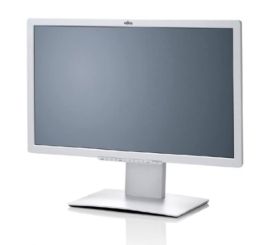
Fujitsu B24-8 TE Pro - 24 cali
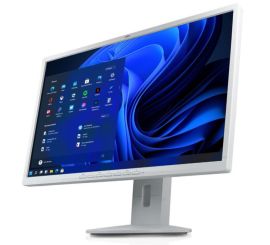
Fujitsu B24-8T - 24 cali
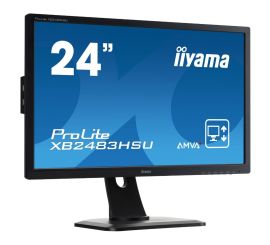
iiyama XB2474HS - 24 cali
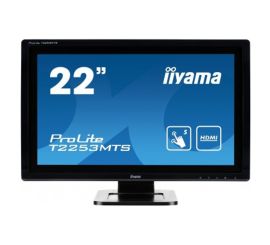
iiyama X2283HS - 22 cali
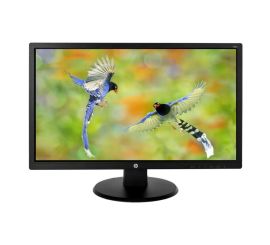
HP Series 5-Pro 524pf - 24 cali